Showing posts with label Photoshop. Show all posts

Monday, March 22, 2021

Dalil Aswaja Tentang Tempat Bagi Allah

 Berikut ini justru sebagian konsep dari hujjah2 Ulama Asy'ari tatkala menafikan tempat bagi ALLAH.

.

Dalil Aswaja Tentang Tempat Bagi Allah

ALLAH Ta'ala berfirman :

.

هُوَ الْأَوَّلُ وَالْآخِرُ وَالظَّاهِرُ وَالْبَاطِنُ ۖ وَهُوَ بِكُلِّ شَيْءٍ عَلِيمٌ

.

"Dialah yang Awal dan yang Akhir, yang Zhahir dan yang Bathin, dan Dia maha mengetahui segala sesuatu."

.

[QS. Al-Hadid : 3].

__

NABI Shallallahu 'Alaihi Wa Sallam bersabda :

.

أنت الظاهر فليس فوقك شيء، وأنت الباطن فليس دونك شيء.

.

"Engkaulah yang Zhahir, tiada sesuatupun di atasmu. dan Engkaulah yang Bathin, tiada sesuatupun di bawahmu".

.

[HR. Muslim : No. 4894].


Dan berikut penjelasan dari IMAM AL-BAIHAQI Rahimahullah terkait hadits di atas, beliau mengatakan :

.

الذي روي في ءاخر هذا الحديث إشارة إلى نفي المكان عن الله تعالى، وأن العبد أينما كان فهو في القرب والبعد من الله تعالى سواء، وأنه الظاهر، فيصح إدراكه بالأدلة. الباطن، فلا يصح إدراكه بالكون في مكان.

.

واستدل بعض أصحابنا في نفي المكان عنه بقول النبي صلى الله عليه وسلم : "أنت الظاهر فليس فوقك شىء، وأنت الباطن فليس دونك شىء"، وإذا لم يكن فوقه شىء ولا دونه شىء لم يكن في مكان.

.

"Apa yang diriwayatkan di bagian akhir hadits ini terdapat isyarat akan adanya penafian tempat bagi ALLAH Ta'ala, dan sesungguhnya seorang hamba dimanapun (lokasi) dia berada antara dekat dan jauhya bagi ALLAH Ta'ala sama saja, dan Dialah yang Zhahir, yang benar-benar dapat diketahui dengan bukti-bukti. Al-Bathin, yang tidak bisa diketahui keberadaanya di suatu tempat".

.

"Dan telah dijadikan dalil oleh sebagian sahabat kami (Asy'ariyah) dalam rangka menafikan tempat bagi ALLAH yaitu sabda NABI Shalllallahu 'Alaihi Wa Sallam : "Engkaulah yang Zhahir, tiada sesuatupun di atasmu. dan Engkaulah yang Bathin, tiada sesuatupun di bawahmu" dan apabila (disebutkan) di atasnya tak ada sesuatu dan di bawahnya pun tak ada sesuatu, maka Dia tidak berada di tempat manapun".

.

[Al-Asma' Wa Ash-Shifat : 2/144]

__

.

Dari penjelasan di atas, Insya ALLAH bisa dengan mudah kita pahami bahwa Imam Al-Baihaqi pun tidak meyakini bahwa kedekatan seorang hamba kepada ALLAH bisa di capai dengan keberadaan dia di suatu lokasi ataupun tempat tertentu sebagaimana yang dikatakan Usman Bin Sa'id Ad-Darimi yang juga dinukil oleh Syaikhul Islam Ibn Taimiyah dan hal tersebut dibenarkan oleh sebagian besar makhluk yang mengaku Salafy hari ini.

.

Ketauhilah bahwa jauh dan dekatnya seorang hamba kepada ALLAH hanya bisa di ukur dengan nilai/kadar ketaqwan dan ibadah dia kepada-Nya, dan sekali lagi bukan di tentukan dimana pun lokasi dia berada, karna jarak dan jangkauan secara hissi hanya berlaku antara benda dan benda yang lain.

.

Sedangkan ALLAH suci daripada sifat benda.

.

Dalilnya mana.?

.

RASULULLAH Shalallahu 'Alaihi Wa Sallam bersabda :

.

أقرب ما يكون العبد من ربه وهو ساجد فأكثروا الدعاء.

.

"Keadaan paling dekat antara hamba dengan Rabbnya adalah ketika dia sujud, maka perbanyaklah kalian berdoa".

.

[HR. Muslim No. 482]

Sumber: CCTV Aswaja

Read More

Tuesday, September 25, 2018

Cara Membuat Foto Dalam Lingkaran

Membuat foto dalam lingkaran bisa dilakukan dengan banyak aplikasi, salah satunya adalah dengan photoshop. Foto dalam lingkaran sering kita lihat dalam banner, pamflet atau website. Tampilan foto dalam lingkaran memang terlihat lebih indah dan rapi. Ada banyak cara untuk membuat foto dalam lingkaran menggunakan photoshop, jadi jangan heran ketika anda mencari tutorialnya anda akan menemukan banyak hasil dengan cara yang berbeda-beda.
Berikut akan kita coba salah satu cara untuk membuat foto dalam lingkaran.
Cara Membuat Foto Dalam Lingkaran
  1. Masukkan foto ke dalam photoshop dengan cara Ctrl + O
  2. Klik dua kali pada layer untuk membuka kuncinya 
    Cara Membuat Foto Dalam Lingkaran
  3. Buat lingkaran dengan Ellipse Tool (U). Tekan tombol Shift agar bulatannya sempurna
    Cara Membuat Foto Dalam Lingkaran
  4. Letakkan layer Ellipse di bawah layer foto 
    Cara Membuat Foto Dalam Lingkaran
  5. Klik kanan pada layer foto dan pilih Create Clipping Mask atau tekan Alt dan arahkan kursor antara layer foto dan layer ellipse sampai bentuk kursor berubah menjadi panah kebawah dan kotak 
    Cara Membuat Foto Dalam Lingkaran
  6. Atur posisi foto dengan baik
  7. Pilih Crop Tool (C) dan buang area yang tidak diperlukan 
    Cara Membuat Foto Dalam Lingkaran
  8. Simpan dengan format png
Sekarang saya akan mencoba sedikit modifikasi pada foto tersebut. Yaitu ada sebagian kepala yang keluar dari lingkaran. Bagaimana cara membuatnya?
  1. Seperti sebelumnya kita masukkan foto ke dalam photoshop
  2. Klik dua kali pada layer foto tersebut agar bisa kita edit
  3. Buatlah lingkaran menggunakan Ellipse Tool. Bedanya dengan cara diatas adalah kita akan membuat sebagian kepala dari foto tersebut nampak keluar lingkaran. 
    Cara Membuat Foto Dalam Lingkaran
  4. Letakkan layer Ellipse di bawah layer foto
  5. Seleksi bagian kepala yang sekiranya akan nampak berada di luar lingkaran 
    Cara Membuat Foto Dalam Lingkaran
  6. Copy hasil seleksi ke layer baru 
    Cara Membuat Foto Dalam Lingkaran
  7. Create Clipping Mask pada layer foto 
    Cara Membuat Foto Dalam Lingkaran
  8. Atur posisi foto agar pas dengan lingkaran tapi jangan lupa layer foto dan layer 1 digeser bersamaan 
    Cara Membuat Foto Dalam Lingkaran
Nah... begitulah kira-kira langkah untuk membuat foto dalam lingkaran. Silahkan kembangkan sendiri dengan kreatifitas kalian. Kalau kalian paham langkah-langkah di atas harusnya kalian sudah bisa membuat yang seperti ini
Cara Membuat Foto Dalam Lingkaran
Read More

Tuesday, September 11, 2018

Cara Membuat Foto Keluar Dari Frame

Kali ini kita akan mencoba membuat foto out of frame atau foto yang keluar dari bingkainya. Ada juga yang menyebutnya out of bounds yang berarti di luar batas. Ada banyak cara untuk membuat foto out of frame, cuma kali ini kita akan mencoba salah satu cara saja menggunakan adobe photoshop. 
Cara Membuat Foto Keluar Dari Frame

Cara Membuat Foto Keluar Dari Frame

Hal yang perlu disiapkan untuk membuat foto keluar dari frame adalah foto full body agar hasilnya baik. Oke langsung saja.

  1. Buka adobe photoshop dan masukkan foto yang akan di edit. File --> Open atau Ctrl + O 
    Cara Membuat Foto Keluar Dari Frame
  2. Karena foto tersebut bukan background yang akan kita pakai maka ganti nama foto tersebut sesuai keinginan 
    Cara Membuat Foto Keluar Dari Frame
  3. Buat layer baru sebagai background. Pilih menu Layer --> New Fill Layer --> Solid Color. Beri nama Background dan klik Ok 
    Cara Membuat Foto Keluar Dari Frame
  4. Pilih warna yang diinginkan sebagai background dan klik Ok 
    Cara Membuat Foto Keluar Dari Frame
  5. Pindahkan layer background di bawah layer objek. Klik (tahan) dan geser 
    Cara Membuat Foto Keluar Dari Frame
  6. Buat layer baru sebagai frame. Klik Layer --> New --> Layer. Beri nama Frame 
    Cara Membuat Foto Keluar Dari Frame 
  7. Pastikan posisinya berada di paling atas 
    Cara Membuat Foto Keluar Dari Frame
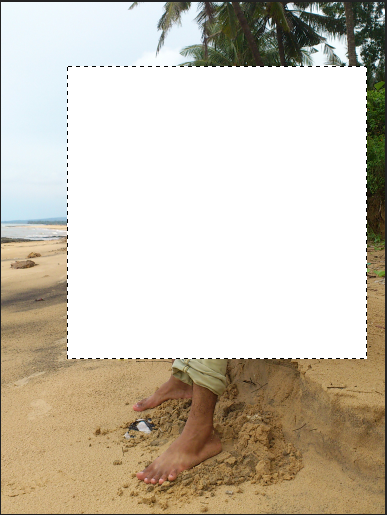
  8. Klik Rectangular Marquee Tool (M) dan bikin kotak seleksi pada sekitar objek 
    Cara Membuat Foto Keluar Dari Frame
  9. Isi dengan warna putih. Caranya klik menu Edit --> Fill dan pilih warna white 
    Cara Membuat Foto Keluar Dari Frame 
    Cara Membuat Foto Keluar Dari Frame
  10. Hilangkan warna putih di tengah agar terlihat berbentuk frame. Klik menu Select --> Modify --> Contract 
    Cara Membuat Foto Keluar Dari Frame
  11. Isi nilainya sesuai selera. Disini saya pilih 25 pixel 
    Cara Membuat Foto Keluar Dari Frame
  12. Tekan delete pada keyboard. Hasilnya akan seperti ini 
    Cara Membuat Foto Keluar Dari Frame
  13. Hilangkan seleksi dengan menekan Ctrl + D
  14. Kita atur framenya agar terlihat lebih menarik. Klik Edit --> Free Transform atau Ctrl + T. Klik Ctrl (tahan) + Drag 
    Cara Membuat Foto Keluar Dari Frame
  15. Buat seleksi pada objek yang akan dikeluarkan dari frame. Disini saya menggunakan Polygon Lasso Tool 
    Cara Membuat Foto Keluar Dari Frame
  16. Klik Select --> Inverse atau Ctrl + Shift + I untuk membalikkan seleksi.
  17. Klik Q atau pilih Edit in Quick Mask Mode 
    Cara Membuat Foto Keluar Dari Frame
  18. Haluskan hasil seleksian dengan cara klik Filter --> Blur --> Gaussian Blur --> Isi radius dengan 2 pixel --> Ok 
    Cara Membuat Foto Keluar Dari Frame
  19. Klik Q atau Edit in Standard Mode agar kembali ke normal
  20. Klik layer objek dan tekan delete pada keyboard 
    Cara Membuat Foto Keluar Dari Frame
  21. Tekan Ctrl + D untuk menghilangkan seleksi
  22. Klik layer frame dan pilih Erase Tool kemudian hapus gambar yang terpisah karena frame agar tampak menyatu 
    Cara Membuat Foto Keluar Dari Frame
  23. Agar tampak lebih bagus kita kasih bayangan. Klik pada layer objek pilih Add a layer style. Pilih Drop Shadow. Atur sesuai selera 
    Cara Membuat Foto Keluar Dari Frame
  24. Hasilnya 
    Cara Membuat Foto Keluar Dari Frame
Ini hanya salah satu contoh untuk membuat foto keluar dari frame. Tentu ada cara lain untuk membuatnya. Silahkan berkreasi
Read More

Thursday, August 30, 2018

Cara Membuat Color Splash Dengan Photoshop

Color splash adalah photo hitam putih tapi objek fokus atau point of interesnya berwarna. Seperti contoh ini
Cara Membuat Color Spash Dengan Photoshop

Untuk membuatnya dengan menggunakan photoshop berikut langkah-langkahnya:

  1. Buka photo yang akan dibuat menjadi color splash. Bisa menggunakan Ctrl + O dalam photoshop atau tinggal drag ke dalam photoshop. 
    Cara Membuat Color Splash Dengan Photoshop
  2. Duplikat layer aslinya menggunakan Ctrl + J 
    Cara Membuat Color Spash Dengan Photoshop
  3. Tekan Ctrl + Shift + U atau Ctrl + Shift + Alt +B untuk membuat photo menjadi hitam putih. Pilih yang menurut anda bagus. Atau anda bisa atur sendiri secara manual.
    Cara Membuat Color Spash Dengan Photoshop
  4. Pilih Erase Tool atau E pada keyboard. Hapus objek yang akan dijadikan berwarna. Untuk mengatur ukuran besar kecilnya penghapus bisa klik kanan pada objek.
    Cara Membuat Color Spash Dengan Photoshop
  5. Hapus secara hati-hati agar arsirannya tidak keluar dari objek fokus 
    Cara Membuat Color Spash Dengan Photoshop
  6. Simpan Shift + Ctrl + S dan ubah formatnya menjadi JPEG atau JPG 
    Cara Membuat Color Spash Dengan Photoshop
Usahakan cari photo yang penuh warna agar objek fokusnya terlihat "berbeda" dari yang lain.
Read More